Om Swastiastu,,,, para Pembaca Qua_bagus Media, kali ini saya akan membagikan tips dan trik untuk menghapus virus dan mengatasi virus shortcut.
Minggu, 01 September 2013


Senin, 22 Juli 2013
Cara membuat file pdf dari micrsoft word 2007 hingga microsoft word 2013
Selamat siang sahabat semuanya kita kembali lagi berbagi ilmu pengetahuan tentang Cara membuat file pdf dari micrsoft word 2007 hingga microsoft word 2013 ini semoga bermanfa'at dan silahkan baca sedikit penjelasan dan langkah-langkah dibawah ini
Kita langsung ke topik pembahasan yaitu cara membuat file pdf pada microsoft word 2007 hingga 2013:
Kita langsung ke topik pembahasan yaitu cara membuat file pdf pada microsoft word 2007 hingga 2013:
- Buatlah sebuah dokumen yang dianggap penting bagi sahabat di aplikasi microsoft office word
- Kemudian setelah mengetik dan semuanya selesai klik save
- Cari lokasi dimana file pdf akan disimpan
- Setelah dapat lokasi penyimpanan buatlah nama file tersebut File name
- Kemudian pilih save as type kemudian pilih PDF
- Silahkan simpan
- Mudah singkat kan.selamat mencoba sahabat-sahabat blogger
Nah mudah sekali kan sahabat semuanya, tentang Cara membuat file pdf dari micrsoft word 2007 hingga microsoft word 2013 semoga bermanfaat selalu buat sahabat Semua. silahkan download linknya di bawah ini.
R@h_Qu@
Rabu, 03 April 2013
Program Sederhana Perpustakaan dengan Visual Basic 2010
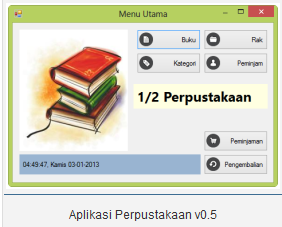 Program ini bukan karangan sendiri, melainkan hasil nyontek buku terbitan Maxikom yang berjudul 4 Pemrograman Database dengan Visual Basic 2010 untuk Orang Awam. Cocok deh pokoknya untuk aku yang memang awam dengan Visual Basic 2010. Lagian, daripada bengong liburan Galungan dan Kuningan, lebih baik dimanfaatkan untuk mempelajari hal baru.
Hasilnya seperti gambar di atas. Yaa… sedikit berbeda dari yang
di-contohkan dalam buku. Aplikasi ini masih dasar sekali. Mungkin cukup
untuk keperluan belajar atau perpustakaan pribadi / kecil. Walaupun
rancangannya sudah mencakup banyak hal. Ada banyak hal pula yang harus
ditambahkan atau dikembangkan. Yaa… namanya juga sampel buku. Selain
itu, kebutuhan setiap perpustakaan akan berbeda walaupun dasarnya sama.
Disitulah letak tantangan untuk mengembangkannya.
Baiklah, mungkin bagi anda yang ingin mencoba program ini, silahkan unduh di sini.
Rabu, 27 Maret 2013
Pengenalan Tool Box Potoshop CS3
Di dalam Photoshop CS3 terdapat Tool Box yang terletak di sebelah kiri
canvas yang biasanya digunakan untuk membantu dalam mengedit atau
membuat objek gambar yang di inginkan.
Disini kami akan membahas fungsi dan kegunaan dari masing-masing tool tersebut. Adapun tanda segitiga kecil hitam yang terletak di sebelah kanan tool memberi arti masih ada lagi tool yang lain di dalamnya. Untuk melihatnya klik dan tahan tool tersebut ( Alt + klik tool tsb ). Tapi tidak semua tool memiliki tanda ini.
Disini kami akan membahas fungsi dan kegunaan dari masing-masing tool tersebut. Adapun tanda segitiga kecil hitam yang terletak di sebelah kanan tool memberi arti masih ada lagi tool yang lain di dalamnya. Untuk melihatnya klik dan tahan tool tersebut ( Alt + klik tool tsb ). Tapi tidak semua tool memiliki tanda ini.
1. Move Tool (V), Untuk memindahkan objek gambar
Prakteknya : Aktifkan tombol ini dengan cara menekan tombol V pada keyboard.
Saat di canvas, move tool digunakan untuk memindahkan objek, dan menyeleksi layer-layer (klik kanan pada objek) juga meng-copy dan memindahkan objek secara bersamaan (alt+layer yang bersangkutan).
Kombinasi lain, move tool dipakai saat melakukan perputaran objek, klik dan tekan tombol ctrl untuk mendapatkan putaran per 45 derajat.
Saat di window layers, move tool digunakan untuk menyeleksi objek (ctrl+klik layer).
Prakteknya : Aktifkan tombol ini dengan cara menekan tombol V pada keyboard.
Saat di canvas, move tool digunakan untuk memindahkan objek, dan menyeleksi layer-layer (klik kanan pada objek) juga meng-copy dan memindahkan objek secara bersamaan (alt+layer yang bersangkutan).
Kombinasi lain, move tool dipakai saat melakukan perputaran objek, klik dan tekan tombol ctrl untuk mendapatkan putaran per 45 derajat.
Saat di window layers, move tool digunakan untuk menyeleksi objek (ctrl+klik layer).

2. Rectangular Marquee Tool (M), Untuk membuat seleksi berbentuk kotak persegi empat
Prakteknya : Pilih menu Select -> Transform Selection untuk mengubah seleksi dan menu
Select -> Feather untuk mengatur ketajaman pinggiran potongan.
3. Polygonal Lasso Tool (L), Untuk membuat seleksi lurus Prakteknya : Digunakan untuk menyeleksi bagian dari suatu objek. Jika tombol Alt ditekan maka Polygonal Lasso Tool akan berfungsi seperti Lasso Tool biasa.
4. Crop Tool (C), Untuk memotong gambar Prakteknya : Crop tool juga bisa digunakan untuk menghilangkan bagian yang tidak diseleksi. Contoh yang sering dilakukan adalah untuk memperbaiki hasil scan yang miring.
5. Slice Tool (K), Untuk membuat pembagian gambar
6. Brush Tool (B), Untuk menggambar atau mewarnai dengan bentuk kuas Prakteknya : Brush Tool digunakan sebagai kuas dalam mengambar dengan mouse. Atur besar kecilnya brush, hardness, opacity, dan flow dalam Option.
7. Spot Healing Brush Tool (J), Untuk memperbaiki kerusakan gambar. Prakteknya : Di sini Anda tidak perlu menentukan area yang akan digunakan sebagai patokan, karena akan secara otomatis terpilih dari area di sekitarnya.
8. Clone Stamp Tool (S), Untuk melakukan duplikasi/copy area tertentu pada sebuah gambar atau biasa disebut cloning. Prakteknya : Tekan ALT pada objek yang akan dikloning, kemudian gerakkan mouse pada area tempat objek baru mau diletakkan.
9. Magic Wand Tool (W), Untuk menyeleksi gambar yang memiliki warna sama.
10. Gradient Tool (G), Untuk menghasilkan warna gradasi. Prakteknya : Saat ingin memberikan warna gradasi sebaiknya lakukan seleksi terlebih dahulu bagian mana yang akan diisi warna gradasi. Jika tidak, maka seluruh kanvas terisi dengan gradasi.
11. Eraser Tool (E), Untuk menghapus gambar yang tidak kita inginkan.
12. Blur Tool (R), Untuk mengaburkan area atau memburamkan gambar. Prakteknya : Klik atau klik + drag untuk mendapatkan hasil blur yang di inginkan. Contoh :dapat di gunakan untuk menghilangkan bintik-bintik pada wajah.
13. Dodge tool (O), Untuk membuat area menjadi lebih terang.
14. Horizontal Type Tool (T), untuk membuat teks secar horisontal. Prakteknya :Buat area (klik + drag) agar tulisan tidak terus memanjang ke kanan. Hasil teks dapat diatur alignment-nya juga dapat dipindahkan dengan Move Tool.
15. Pen Tool (P), Untuk membuat gambar (garis lurus dan lengkung) dalam bentuk path/vektor. Prakteknya : Klik sekali untuk membuat anchor point, kemudian jika kurva telah terbentuk, drag anchor point untuk membuat direction point. Path yang dibuat oleh Pen Tool dapat diubah menjadi selection.
16. Custom Shape Tool (U), Untuk membentuk bebas Prakteknya : Pilih di bagian Option bentuk-bentuk shape yang di inginkan. Untuk menambah bentuk lain, klik segitiga kecil hitam di sebelah kanan.
17. Direct Selection Tool (A), Untuk merapikan alur path
18. Eyedropper Tool (I), Untuk memilih warna dari sebuah objek.
19. Notes Tool (N), Untuk membuat catatan pada image seperti copyright. Prakteknya : Klik sekali saja untuk membuat notes. Notes tidak akan terlihat di layer. Jadi untuk menggagalkannya lakukan undo (ctrl + alt + Z)
20. Hand Tool (PH), Untuk menggeser tampilan (canvas) pada layar Prakteknya : Ada shortcut lain yang bisa digunakan selain PH yaitu tombol spasi pada keyboard. Tekan spasi lalu gerak-gerakkan dengan mouse untuk menggeser tampilan canvas.
21. Zoom Tool (Z), Untuk memperbesar tampilan gambar
Prakteknya : Klik objek yang akan diperbesar. Zoom juga bisa di gunakan untuk memperkecil gambar. Gambar yang akan di perbesar secara terus-menerus dapat di lakukan sambil meng-klik shift sebaliknya jika ingin memperkecil gambar lakukan klik + alt
22.Set Background Color, Untuk merubah warna baik depan maupun belakang Prakteknya : Isi warna pada area yang tersedia dengan cara, pilih Edit > Fill > Use pilih Background Color atau shift + F5 > Use pilih Background Color atau aktifkan tool ini dengan memilih tool Move Tool terlebih dahulu lalu klik ctrl + del. Jika anda ingin mengisi warna pada suatu area itu saja tanpa mempengaruhi area lain lakukan dengan cara menekan tombol shift + ctrl + del bersamaan.
23. Set Forefround Color, Untuk merubah warna baik depan maupun belakang Prakteknya : Isi warna pada area yang tersedia dengan cara, pilih Edit > Fill > Use pilih Foreground Color atau shift + F5 > Use pilih Foreground Color atau aktifkan tool ini dengan memilih tool Move Tool terlebih dahulu lalu klik alt + del. Jika anda ingin mengisi warna pada suatu area itu saja tanpa mempengaruhi area lain lakukan dengan cara menekan tombol shift + alt + del bersamaan.
Supaya default tekan tombol D maka warna foreground dan background menjadi putih dan hitam. Untuk menukar warna background dan foreground tekan tombol X.
24. Edit in Quick Mask Mode (Q), Untuk pengeditan menggunakan efek mask
Prakteknya : Digunakan untuk menyeleksi dengan menggunakan Brush Tool. Aktifkan tool ini dengan menekan tombol Q pada keyboard.
25. Change Screen Mode (F), Untuk merubah tampilan layar.
3. Polygonal Lasso Tool (L), Untuk membuat seleksi lurus Prakteknya : Digunakan untuk menyeleksi bagian dari suatu objek. Jika tombol Alt ditekan maka Polygonal Lasso Tool akan berfungsi seperti Lasso Tool biasa.
4. Crop Tool (C), Untuk memotong gambar Prakteknya : Crop tool juga bisa digunakan untuk menghilangkan bagian yang tidak diseleksi. Contoh yang sering dilakukan adalah untuk memperbaiki hasil scan yang miring.
5. Slice Tool (K), Untuk membuat pembagian gambar
6. Brush Tool (B), Untuk menggambar atau mewarnai dengan bentuk kuas Prakteknya : Brush Tool digunakan sebagai kuas dalam mengambar dengan mouse. Atur besar kecilnya brush, hardness, opacity, dan flow dalam Option.
7. Spot Healing Brush Tool (J), Untuk memperbaiki kerusakan gambar. Prakteknya : Di sini Anda tidak perlu menentukan area yang akan digunakan sebagai patokan, karena akan secara otomatis terpilih dari area di sekitarnya.
8. Clone Stamp Tool (S), Untuk melakukan duplikasi/copy area tertentu pada sebuah gambar atau biasa disebut cloning. Prakteknya : Tekan ALT pada objek yang akan dikloning, kemudian gerakkan mouse pada area tempat objek baru mau diletakkan.
9. Magic Wand Tool (W), Untuk menyeleksi gambar yang memiliki warna sama.
10. Gradient Tool (G), Untuk menghasilkan warna gradasi. Prakteknya : Saat ingin memberikan warna gradasi sebaiknya lakukan seleksi terlebih dahulu bagian mana yang akan diisi warna gradasi. Jika tidak, maka seluruh kanvas terisi dengan gradasi.
11. Eraser Tool (E), Untuk menghapus gambar yang tidak kita inginkan.
12. Blur Tool (R), Untuk mengaburkan area atau memburamkan gambar. Prakteknya : Klik atau klik + drag untuk mendapatkan hasil blur yang di inginkan. Contoh :dapat di gunakan untuk menghilangkan bintik-bintik pada wajah.
13. Dodge tool (O), Untuk membuat area menjadi lebih terang.
14. Horizontal Type Tool (T), untuk membuat teks secar horisontal. Prakteknya :Buat area (klik + drag) agar tulisan tidak terus memanjang ke kanan. Hasil teks dapat diatur alignment-nya juga dapat dipindahkan dengan Move Tool.
15. Pen Tool (P), Untuk membuat gambar (garis lurus dan lengkung) dalam bentuk path/vektor. Prakteknya : Klik sekali untuk membuat anchor point, kemudian jika kurva telah terbentuk, drag anchor point untuk membuat direction point. Path yang dibuat oleh Pen Tool dapat diubah menjadi selection.
16. Custom Shape Tool (U), Untuk membentuk bebas Prakteknya : Pilih di bagian Option bentuk-bentuk shape yang di inginkan. Untuk menambah bentuk lain, klik segitiga kecil hitam di sebelah kanan.
17. Direct Selection Tool (A), Untuk merapikan alur path
18. Eyedropper Tool (I), Untuk memilih warna dari sebuah objek.
19. Notes Tool (N), Untuk membuat catatan pada image seperti copyright. Prakteknya : Klik sekali saja untuk membuat notes. Notes tidak akan terlihat di layer. Jadi untuk menggagalkannya lakukan undo (ctrl + alt + Z)
20. Hand Tool (PH), Untuk menggeser tampilan (canvas) pada layar Prakteknya : Ada shortcut lain yang bisa digunakan selain PH yaitu tombol spasi pada keyboard. Tekan spasi lalu gerak-gerakkan dengan mouse untuk menggeser tampilan canvas.
21. Zoom Tool (Z), Untuk memperbesar tampilan gambar
Prakteknya : Klik objek yang akan diperbesar. Zoom juga bisa di gunakan untuk memperkecil gambar. Gambar yang akan di perbesar secara terus-menerus dapat di lakukan sambil meng-klik shift sebaliknya jika ingin memperkecil gambar lakukan klik + alt
22.Set Background Color, Untuk merubah warna baik depan maupun belakang Prakteknya : Isi warna pada area yang tersedia dengan cara, pilih Edit > Fill > Use pilih Background Color atau shift + F5 > Use pilih Background Color atau aktifkan tool ini dengan memilih tool Move Tool terlebih dahulu lalu klik ctrl + del. Jika anda ingin mengisi warna pada suatu area itu saja tanpa mempengaruhi area lain lakukan dengan cara menekan tombol shift + ctrl + del bersamaan.
23. Set Forefround Color, Untuk merubah warna baik depan maupun belakang Prakteknya : Isi warna pada area yang tersedia dengan cara, pilih Edit > Fill > Use pilih Foreground Color atau shift + F5 > Use pilih Foreground Color atau aktifkan tool ini dengan memilih tool Move Tool terlebih dahulu lalu klik alt + del. Jika anda ingin mengisi warna pada suatu area itu saja tanpa mempengaruhi area lain lakukan dengan cara menekan tombol shift + alt + del bersamaan.
Supaya default tekan tombol D maka warna foreground dan background menjadi putih dan hitam. Untuk menukar warna background dan foreground tekan tombol X.
24. Edit in Quick Mask Mode (Q), Untuk pengeditan menggunakan efek mask
Prakteknya : Digunakan untuk menyeleksi dengan menggunakan Brush Tool. Aktifkan tool ini dengan menekan tombol Q pada keyboard.
25. Change Screen Mode (F), Untuk merubah tampilan layar.
Selasa, 12 Februari 2013
Tutorial 3D max
3D Studio Max (kadangkala disebut 3ds Max atau hanya MAX) adalah sebuah perangkat lunak grafik vektor 3-dimensi dan animasi,
ditulis oleh Autodesk Media & Entertainment (dulunya dikenal
sebagai Discreet and Kinetix. Perangkat lunak ini dikembangkan dari
pendahulunya 3D Studio for DOS, tetapi untuk platform Win32. Kinetix kemudian bergabung dengan akuisisi terakhir Autodesk, Discreet Logic. Versi terbaru 3Ds Max pada Juli 2005
adalah 7. 3Ds Max Autodesk 8 diperkirakan akan tersedia pada akhir
tahun. Hal ini telah diumumkan oleh Discreet di Siggraph 2005.

3ds Max adalah salah satu paket perangkat lunak yang paling luas digunakan sekarang ini, karena beberapa alasan seperti penggunaan platform Microsoft Windows, kemampuan mengedit yang serba bisa, dan arsitektur plugin yang banyak.
Metode pemodelan
Ada 5 metode pemodelan dasar:- Pemodelan dengan primitif
- NURMS(subdivision surfaces)
- Surface tool
- NURBS
- Pemodelan polygon
Pemodelan dengan primitif
Ini merupakan metode dasar, di mana seseorang membentuk model dengan
menggunakan banyak kotak, bola, "cone", silinder, dan objek yang telah
disediakan lainnya. Seseorang juga dapat menerapkan operasi boolean, termasuk pengurangan, pemotongan, dan penggabungan. Misalnya, seseorang dapat membuat dua bola yang dapat bekerja sebagai blob yang akan menyatu. Hal ini disebut "pemodelan balon".
Mental Ray
Mental Ray merupakan sebuah render engine (mesin untuk merender gambar atau video) yang terdapat pada program 3D Studio Max,
selain render standar max yaitu "Default Scanline". Mental Ray
terintegrasi dengan 3D Studio Max sehingga tidak perlu menginstal secara
terpisah. Mental ray mempunyai beberapa kelebihan yaitu dapat
mengkalkulasi efek Global Illumination dan Indirect Illumination, selain itu dapat juga menggunakan shader pada permukaan gambar atau cahaya.
Render engine lain selain Mental Ray adalah V-Ray, Brazil R/S, Maxwell
Render, Final Render, dan sebagainya. Semua render engine ini memiliki
kelebihannya masing-masing.
Jika agan - agan sekalian ingin mendapatkan tutorial 3D Max lebih jelas silahkan download dengan cara mengklik Link yang sudah saya sediakan di bawah ini,,

Semoga Bermanfaat,,
Rah_Qu@.
Langganan:
Postingan (Atom)


